
Wydarzenie — szczegóły, publiczne zapisy i lista zapisanych
Około 20 minut
W menu po lewej rozwiń Aktywności, kliknij Wydarzenia, a potem na karcie wydarzenia zdjęcie, nazwę albo Szczegóły. Strona wydarzenia pokazuje wszystko, co widzi rodzic, oraz części tylko dla klubu: podsumowanie ustawień zapisów, publiczną rejestrację i listę zapisanych z płatnościami. Większość zrzutów pokazuje turniej — płatny, z limitem 10 miejsc i listą rezerwową. Listę wydarzeń i okno edycji opisuje strona Wydarzenia — lista, typy i nowe wydarzenie.
Nagłówek wydarzenia
Dział zatytułowany „Nagłówek wydarzenia”Link do WhatsAppa, baner i zaproszenia
Dział zatytułowany „Link do WhatsAppa, baner i zaproszenia”W części Promowanie wydarzenia kliknij Kopiuj link do WhatsAppa i wklej go na grupę. To link dla rodziców i uczestników z kontem: po logowaniu otwiera konkretne wydarzenie w panelu rodziny. Rodzic wybiera istniejącą osobę do zapisu. Nie powstaje drugi profil na podstawie samego adresu e-mail.
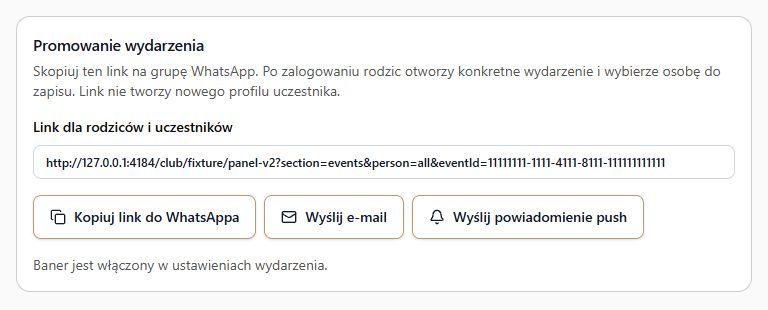
Podczas edycji zaznacz Włącz baner w aplikacji. Opcja jest domyślnie wyłączona. Po publikacji baner zobaczą konta z osobą uprawnioną do zapisów, według wybranych grup lub uczestników. Baner działa w PWA i w aktualnej aplikacji na Androida i iOS. Zapisz się otwiera wydarzenie; Pomiń zapamiętuje ukrycie tego wydarzenia na danym koncie, także na innych urządzeniach. Wyłączenie opcji ukrywa baner dla wszystkich. Baner nie pojawia się dla szkiców, po zamknięciu zapisów, przy braku miejsc bez listy rezerwowej ani po zapisaniu wszystkich uprawnionych osób z danego konta.
Wyślij e-mail i Wyślij powiadomienie push najpierw otwierają podgląd treści, linku i liczby odbiorców. Wysyłkę uruchamiasz osobnym potwierdzeniem. Odbiorcy wynikają z grup i osób wskazanych w wydarzeniu; osoby już zapisane są pomijane. Jedno konto z kilkorgiem dzieci dostaje jedno powiadomienie, a adres e-mail jest uwzględniany tylko raz. Push dodaje również informację w skrzynce aplikacji. Szkic można przygotować i skopiować jego link, ale wysyłka wymaga opublikowanego wydarzenia.
E-mail ma klubowy szablon z nazwą i logo, kartą szczegółów oraz opisem wydarzenia. Przycisk Zapisz się na wydarzenie otwiera to wydarzenie na koncie rodzica; jeśli rodzic nie jest zalogowany, po logowaniu wraca do tego samego wydarzenia. Wybiera dziecko i potwierdza zapis — samo kliknięcie w mailu nie zapisuje uczestnika.
System respektuje wyłączone kanały i ciszę nocną klubu. Przekazanie do kolejki nie oznacza, że każde urządzenie ma aktywne powiadomienia. Po błędzie możesz ponowić to samo żądanie bez drugiego zakolejkowania. Gdy zmienią się dane wydarzenia lub odbiorcy, odśwież podgląd i potwierdź aktualną treść. Sama akcja wysyłki nie zmienia statusu wydarzenia ani cen.
Link HTTPS może otworzyć zainstalowaną aplikację, jeśli jej wersja obsługuje linki wydarzeń i system telefonu zezwala na ich otwieranie. Przeglądarka WhatsAppa może pozostawić rodzica na stronie; w szczegółach znajdzie przycisk Otwórz w aplikacji. Bez aplikacji korzysta z panelu WWW.
Oznaczenia w nagłówku
Dział zatytułowany „Oznaczenia w nagłówku”- 1 Powrót do listy — wraca do listy wydarzeń.
- 2 Typ wydarzenia (z ikoną i kolorem typu) i stan: szare „Szkic”, zielone „Opublikowane”, niebieskie „Zakończone” albo czerwone „Anulowane”.
- 3 Nazwa wydarzenia.
- 4 Generator zgłoszeń — otwiera ekran Generator zgłoszeń z tym wydarzeniem (lista startowa na zawody). Przycisk pojawia się tylko wtedy, gdy nazwa typu wydarzenia zawiera słowo „zawody” albo „turniej”.
- 5 Galeria — galeria zdjęć wydarzenia.
Przycisk Edytuj otwiera okno zmiany wydarzenia. Przycisk Koszulka wydarzenia otwiera ustawienia koszulek oraz zestawienie zamówień.
Zamówienia koszulek
Dział zatytułowany „Zamówienia koszulek”W części Podsumowanie zamówień widzisz łączną liczbę koszulek i liczbę sztuk w każdym rozmiarze, osobno dla tabeli dorosłych i dzieci. Wliczane są aktywne zapisy; lista rezerwowa, anulowane i odrzucone zapisy są pomijane. Eksportuj zapisy z rozmiarami (CSV) pobiera aktywne zapisy z zamówionymi koszulkami. W pliku są również status koszulki i data jej wydania.
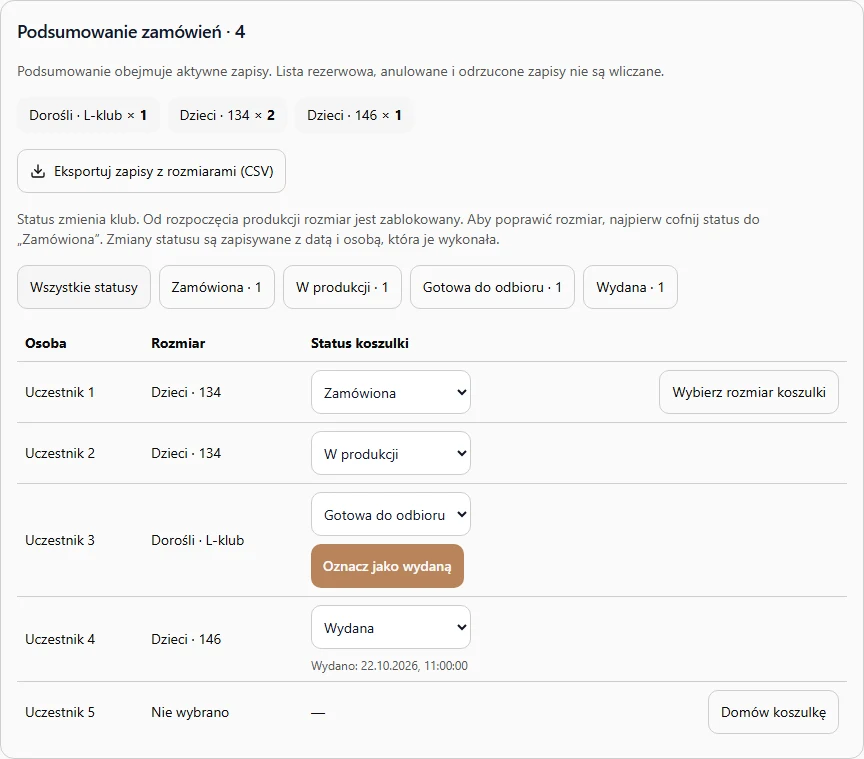
Przy uczestniku ustawiasz Status koszulki: Zamówiona, W produkcji, Gotowa do odbioru albo Wydana. Przy gotowej koszulce możesz kliknąć Oznacz jako wydaną. System zapisuje datę wydania; ponowne kliknięcie jej nie zmienia. Przyciski nad listą filtrują koszulki według statusu i pokazują ich liczbę. Status możesz aktualizować także po terminie zamówień i po wyłączeniu nowych zamówień koszulek. Zmiany są zapisywane z datą i osobą, która je wykonała; rodzic widzi aktualny status w WWW i aplikacji.
Po rozpoczęciu produkcji rozmiar jest zablokowany. Jeśli musisz go poprawić, najpierw cofnij status do Zamówiona. Korekta statusu wydanej koszulki usuwa bieżącą datę wydania, zachowując ślad poprzedniej zmiany. Status realizacji nie zmienia stanu płatności ani kwoty należności.
Przycisk Wybierz rozmiar koszulki pozwala poprawić istniejący wybór bez zmiany ceny. Osoba bez koszulki ma przycisk Domów koszulkę. Wybierz rozmiar i potwierdź widoczną kwotę; nowa płatna koszulka utworzy osobną należność uczestnika w Opłatach, również gdy udział w wydarzeniu jest już opłacony. Koszulka w cenie nie wymaga dopłaty. Zmiana rozmiaru i ponowienie tego samego zamówienia nie naliczają kolejnej opłaty. Rodzic może domówić koszulkę na stronie i w aplikacji do osobnego terminu koszulek, również po zamknięciu zapisów na wydarzenie. Bez osobnej daty obowiązuje termin zapisów. Administrator może uzupełnić koszulkę również po terminie. W ustawieniach koszulek podasz czas produkcji w dniach kalendarzowych; klub i rodzic zobaczą ostrzeżenie, gdy koszulka może nie zdążyć na wydarzenie. Ostrzeżenie pozostawia możliwość zamówienia. Anulowanie zapisu anuluje tylko nierozpoczętą należność; wpłatę, zgłoszony przelew lub rozpoczętą płatność rozlicz osobno w Opłatach.
Plakat i opis
Dział zatytułowany „Plakat i opis”- 1 Zdjęcie główne (plakat) w całości, bez przycinania, z napisem „Powiększ zdjęcie” w rogu.
- 2 Opis — z zachowanymi akapitami.
Wydarzenie bez zdjęcia i bez opisu pomija te karty.
Podgląd plakatu
Dział zatytułowany „Podgląd plakatu”- 1 Kliknięcie plakatu otwiera go na przyciemnionym tle, z nazwą wydarzenia i numerem zdjęcia („1 / 1”) pod spodem.
- 2 X w prawym górnym rogu zamyka podgląd (tak samo klawisz Esc i kliknięcie obok zdjęcia).
Mapa miejsca
Dział zatytułowany „Mapa miejsca”Gdy wydarzenie ma miejsce albo link do Map Google, pod opisem jest karta Mapa miejsca z mapą (wysokość ok. 300 pikseli) i — jeśli wpisano link — przyciskiem „Otwórz w Google Maps”. Mapa szuka najpierw nazwy i adresu miejsca, a link wykorzystuje, gdy miejsca nie wpisano. Na zrzutach tej instrukcji mapy nie ma, bo nie wczytują się one poza prawdziwą aplikacją.
Ustawienia zapisów
Dział zatytułowany „Ustawienia zapisów”Karta widoczna tylko dla klubu, gdy wydarzenie ma zapisane ustawienia zapisów:
- 1 Limit miejsc: — tylko przy ustawionym limicie.
- 2 Zapisy od: i Zapisy do: — data i godzina, tylko gdy je ustawiono.
- 3 Wymaga akceptacji: i Wymaga płatności: — „Tak” albo „Nie”.
- 4 Jak rodzic może zapłacić — wybrane metody („Online (karta, BLIK), Przelew”) albo „Jak w ustawieniach płatności klubu”, gdy zostawiono wszystkie trzy. Tylko przy płatnym wydarzeniu.
- 5 Lista rezerwowa: i Zapisy z zewnątrz: — „Tak” albo „Nie”.
Cenę, termin płatności i zasady anulowania sprawdzisz w oknie edycji wydarzenia.
Termin, miejsce i liczba zapisanych
Dział zatytułowany „Termin, miejsce i liczba zapisanych”- 1 Dzień tygodnia i data (przy wydarzeniu wielodniowym — obie daty).
- 2 Miejsce i adres pod spodem.
- 3 „Zapisanych: 10 / 10” — osoby zapisane i zaakceptowane oraz limit; przy osiągniętym limicie czerwone „Pełne”.
Publiczna rejestracja
Dział zatytułowany „Publiczna rejestracja”Publiczna rejestracja daje link do formularza zapisu dla osób spoza klubu (imię, nazwisko, e-mail, telefon). Działa dla wydarzenia ze stanem „Opublikowane” i widocznością „Publiczne”.
Warunki niespełnione
Dział zatytułowany „Warunki niespełnione”- 1 Bursztynowa ramka „Aby wystawić publicznie, ustaw status: Opublikowane oraz widoczność: Publiczne.” z przyciskiem Zmień ustawienia publikacji.
- 2 Wyjaśnienie: po kliknięciu „Wystaw publicznie” pojawi się link do publicznego formularza zapisu; płatność włączysz w edycji wydarzenia („Wymaga płatności” i „Cena (PLN)”).
- 3 Wystaw publicznie — wyszarzony, dopóki warunki nie są spełnione.
Okno „Zmień ustawienia publikacji”
Dział zatytułowany „Okno „Zmień ustawienia publikacji””- 1 Tytuł i wyjaśnienie: „Status Opublikowane i widoczność Publiczne udostępnią wydarzenie publicznie. Rejestrację włączysz osobnym przyciskiem po zapisaniu ustawień.” (X w rogu zamyka okno).
- 2 Status — Szkic, Opublikowane, Anulowane, Zakończone.
- 3 Widoczność — Tylko członkowie, Publiczne, Ukryte.
- 4 Anuluj i Zapisz. Zapis z tego okna nie wysyła rodzicom powiadomienia e-mail. Gdy się nie uda: „Nie udało się zapisać. Dane formularza zostały zachowane. Spróbuj ponownie.”
Gotowe do wystawienia
Dział zatytułowany „Gotowe do wystawienia”- 1 Po zapisaniu widoczności „Publiczne” bursztynowa ramka znika…
- 2 …a Wystaw publicznie staje się aktywny.
Wystawione publicznie
Dział zatytułowany „Wystawione publicznie”- 1 „Na wydarzenie można zapisać się publicznie. Skopiuj link i udostępnij go klientom — zapiszą się przez formularz zapisu. Płatność online (jeśli ją ustawisz) trafia na konto klubu w Stripe.”
- 2 Link do formularza zapisu z przyciskiem Skopiuj.
- 3 Wycofaj publikację.
Wystawienie włącza też w ustawieniach zapisów „Zapisy z zewnątrz”.
Skopiowany link
Dział zatytułowany „Skopiowany link”- 1 Po kliknięciu Skopiuj przycisk przez 2 sekundy pokazuje „Skopiowano!” — link jest w schowku, możesz go wkleić w wiadomość, na stronę albo w mediach społecznościowych.
Wycofana publikacja
Dział zatytułowany „Wycofana publikacja”Wycofaj publikację pyta: „Wycofać publikację? Istniejące zapisy pozostaną, ale nowi klienci nie będą mogli się zapisać.”
- 1 Po wycofaniu wraca wyjaśnienie…
- 2 …i aktywny przycisk Wystaw publicznie — możesz wystawić wydarzenie ponownie.
Galeria
Dział zatytułowany „Galeria”- 1 Zarządzaj galerią z liczbą zdjęć — przenosi do galerii wydarzenia: tytuł i opis galerii, przełącznik „Publiczna galeria” („Widoczna dla uczestników”), przycisk „Zapisz ustawienia” i wgrywanie zdjęć (JPG, PNG lub WebP do 5 MB, najwyżej 100 zdjęć; kliknięcie zdjęcia je powiększa, X na zdjęciu je usuwa).
Zapisy uczestników
Dział zatytułowany „Zapisy uczestników”Na dole strony jest lista wszystkich zapisów na wydarzenie.
- 1 Zapisy uczestników.
- 2 Ikona odświeżania — wczytuje listę od nowa.
- 3 CSV — pobiera listę do pliku (opis niżej).
- 4 Kafelki: „Razem”, „Zapisanych”, „Zaakceptowanych”, „Rezerwa”, „Anulowanych”. Liczą wiersze widoczne po wyszukiwaniu oraz filtrach statusu, grupy i lokalizacji.
- 5 Informacja o liście rezerwowej: „Lista rezerwowa jest włączona. Gdy wydarzenie się zapełni, nowe osoby trafią na rezerwę i będą promowane po zwolnieniu miejsca.” (albo „…jest wyłączona. Po wyczerpaniu miejsc nowe zapisy będą blokowane.”).
- 6 Nalicz opłatę zapisanym bez opłaty (2) — tylko przy płatnym wydarzeniu, gdy ktoś ma zapis bez należności („Brak opłaty”) albo z anulowaną należnością („Opłata anulowana”).
- 7 Szukaj uczestnika… — po imieniu i nazwisku.
- 8 Filtr statusu — „Wszystkie statusy”, „Zapisany”, „Zaakceptowany”, „Rezerwa”, „Anulowany”, „Odrzucony”.
Tabela zapisów
Dział zatytułowany „Tabela zapisów”- 1 Kolumny: pole zaznaczenia wszystkich, Uczestnik, Kontakt, Status, Płatność (tylko przy płatnym wydarzeniu) i Data zapisu. Najnowsze zapisy są na górze.
- 2 Nazwisko i imię, odpowiedzi z formularza zapisu (tu pole dodatkowe klubu „Rozmiar koszulki startowej”), wybrany moduł szkoleniowy i data urodzenia. Przy administratorze widoczne są też aktualne grupy treningowe i lokalizacje uczestnika.
- 3 E-mail i telefon uczestnika (przy zapisie przez publiczny formularz — także dane płatnika).
- 4 Data zapisu.
- 5 Ikona z trzema kropkami — menu wiersza (opis niżej).
- 6 „Limit miejsc: 10 / 10” — pod tabelą, gdy wydarzenie ma limit.
Zapis przez publiczny formularz kilku osób naraz ma pod nazwiskiem znaczniki „Zgłoszenie grupowe” i „Osoby” z liczbą osób.
Statusy zapisu
Dział zatytułowany „Statusy zapisu”- 1 „Zapisany” (niebieski) — zapis przyjęty. Przy wydarzeniu z akceptacją administratora ten status znaczy, że zapis czeka na Twoją decyzję (bez należności dla rodzica).
- 2 „Rezerwa” (żółty) — osoba na liście rezerwowej.
- 3 „Anulowany” (czerwony) — zapis anulowany przez rodzica albo klub.
- 4 „Zaakceptowany” (zielony) — zapis zaakceptowany przez klub (albo dodany przez klub).
Jest też szary status „Odrzucony”. Miejsca w limicie zajmują zapisy „Zapisany” i „Zaakceptowany”. Przy płatnym wydarzeniu z akceptacją dopiero zaakceptowanie zapisu (w menu wiersza albo zbiorczo) tworzy rodzicowi należność.
Stany płatności
Dział zatytułowany „Stany płatności”Kolumna Płatność pokazuje stan należności za wydarzenie — ten sam co w Płatnościach:
Otwarta lista aktualizuje status automatycznie po zaksięgowaniu płatności online (w tym PayU) albo przelewu rozpoznanego i zatwierdzonego przez import bankowy. Nie musisz odświeżać strony. Zostają wyszukiwane słowo, filtry statusu, grupy i lokalizacji oraz zaznaczone osoby. Po powrocie do karty lub wznowieniu połączenia lista sprawdza aktualny stan. Ikona odświeżania pozostaje dostępna do ręcznego odczytu.
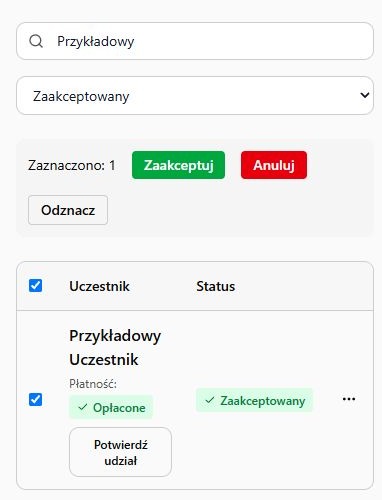
Na telefonie status Płatność znajdziesz pod nazwiskiem uczestnika. Na większym ekranie jest w osobnej kolumnie. „Zaakceptowany” dotyczy zapisu, a „Opłacone” — wpłaty. Samo zgłoszenie przelewu przez rodzica pozostaje nieopłacone do potwierdzenia wpływu.
- 1 „Nieopłacone” — należność czeka na wpłatę.
- 2 „—” — zapis bez należności (rezerwa, anulowany, zapis czekający na akceptację).
- 3 „Zwrócone” — wpłata została zwrócona.
- 4 „Opłacone” (zielony) — zapłacone online albo oznaczone przez klub.
- 5 „Opłata anulowana” (przekreślone) — należność anulowano, a zapis nadal jest przyjęty.
- 6 „Brak opłaty” (bursztynowy) — zapis przyjęty na płatne wydarzenie, ale bez należności.
- 7 „Oczekuje” (żółty) — rodzic właśnie płaci online.
- 8 „Po terminie” (czerwony tekst) — minął termin płatności.
- 9 „Przelew zgłoszony 2.10.2026” — rodzic zgłosił przelew; czeka na potwierdzenie wpływu.
Grupy i lokalizacje zapisanych
Dział zatytułowany „Grupy i lokalizacje zapisanych”- 1 Wybierz Wszystkie grupy lub Wszystkie lokalizacje, aby zawęzić listę. Filtry łączą się z wyszukiwaniem nazwiska i statusem. Wybrana grupa musi mieć wskazaną lokalizację. Bez grupy pokaże osoby bez aktywnego przypisania; Bez lokalizacji obejmuje również osoby bez grupy.
- 2 Pod nazwiskiem widzisz każdą aktualną grupę treningową i jej lokalizację: miasto oraz nazwę obiektu. Przy kilku grupach opis jest osobny dla każdej z nich. To bieżące przypisania klubowe, a nie miejsce odbywania wydarzenia.
Na telefonie status zapisu jest pod nazwiskiem, aby zostawić miejsce na grupę i lokalizację. Zmiana filtra czy wyszukiwania usuwa zaznaczenia, żeby akcja zbiorcza nie objęła ukrytych osób. Automatyczna aktualizacja płatności zachowuje wybrany filtr i zaznaczenia.
CSV uwzględnia ten sam wybór grupy, lokalizacji, nazwiska i statusu. Plik ma dodatkowe kolumny Grupa treningowa i Lokalizacja. Opisy oraz filtry są dostępne administratorowi i właścicielowi klubu.
Koszulka na liście zapisów
Dział zatytułowany „Koszulka na liście zapisów”Przy wydarzeniu z koszulkami nie musisz przechodzić do osobnego zestawienia, aby sprawdzić zamówienie uczestnika:
- 1 Pod nazwiskiem widzisz Koszulka wydarzenia, status realizacji, rozmiarówkę (Dzieci albo Dorośli) oraz wybrany Rozmiar. Starsze zamówienie bez zapisanego statusu ma opis Zamówiona. Rozmiar pochodzi z zapisu, także gdy nie występuje już w aktualnej tabeli rozmiarów.
- 2 Nie zamówiono oznacza brak wyboru koszulki przy tym zapisie.
Informacja jest widoczna również na telefonie. Wyłączenie nowych zamówień nie ukrywa koszulek, które uczestnicy już zamówili. Wydarzenie bez włączonych koszulek i bez istniejących zamówień pomija tę informację. Status koszulki jest osobny od statusu płatności oraz potwierdzenia udziału.
Wyszukiwanie i filtr statusu
Dział zatytułowany „Wyszukiwanie i filtr statusu”Wyszukiwanie
Dział zatytułowany „Wyszukiwanie”- 1 Wpisz fragment imienia albo nazwiska, np. „Baran”…
- 2 …kafelki liczą tylko znalezione osoby („Razem 2”, „Zaakceptowanych 2”)…
- 3 …a tabela pokazuje dwa wiersze.
Filtr: Zapisany
Dział zatytułowany „Filtr: Zapisany”- 1 „Zapisany”…
- 2 …kafelki: „Razem 1”, „Zapisanych 1”…
- 3 …jedna osoba, której zapis czeka.
Filtr: Zaakceptowany
Dział zatytułowany „Filtr: Zaakceptowany”- 1 „Zaakceptowany”…
- 2 …kafelki: „Razem 9”, „Zaakceptowanych 9”…
- 3 …dziewięć przyjętych zapisów z różnymi stanami płatności.
Filtr: Rezerwa
Dział zatytułowany „Filtr: Rezerwa”- 1 „Rezerwa”…
- 2 …kafelki: „Razem 1”, „Rezerwa 1”…
- 3 …osoba z listy rezerwowej.
- 4 Napis pod tabelą też liczy tylko widoczne wiersze: przy tym filtrze „Limit miejsc: 0 / 10”, choć wszystkie miejsca są zajęte.
Filtr: Anulowany
Dział zatytułowany „Filtr: Anulowany”- 1 „Anulowany”…
- 2 …kafelki: „Razem 1”, „Anulowanych 1”…
- 3 …anulowany zapis.
Filtr: Odrzucony
Dział zatytułowany „Filtr: Odrzucony”- 1 „Odrzucony”…
- 2 …kafelki z zerami…
- 3 …i „Brak zapisów” — w turnieju nikogo nie odrzucono.
Zaznaczanie wielu zapisów
Dział zatytułowany „Zaznaczanie wielu zapisów”Dwa zaznaczone zapisy
Dział zatytułowany „Dwa zaznaczone zapisy”- 1 „Zaznaczono: 2”…
- 2 …Zaakceptuj — zmienia status zaznaczonych na „Zaakceptowany”…
- 3 …Anuluj — zmienia status zaznaczonych na „Anulowany” (bez pytania)…
- 4 …Odznacz — czyści zaznaczenie.
- 5 Pola zaznaczenia przy wierszach.
Wszystkie zapisy
Dział zatytułowany „Wszystkie zapisy”- 1 Pole w nagłówku tabeli zaznacza wszystkie widoczne wiersze…
- 2 …„Zaznaczono: 12”. Drugie kliknięcie odznacza wszystkie.
Brak wolnych miejsc
Dział zatytułowany „Brak wolnych miejsc”Turniej ma 10 miejsc i 10 zajętych. Zaznaczone: zapis „Zapisany” i zapis z rezerwy, kliknięte Zaakceptuj:
- 1 Nad kafelkami pojawia się „Brak wolnych miejsc na to wydarzenie.”…
- 2 …zapis „Zapisany” został zaakceptowany (już zajmował miejsce)…
- 3 …a osoba z rezerwy została na rezerwie. Zapisy zmieniają się po kolei; pierwszy błąd zatrzymuje resztę, a zaznaczenie zostaje.
Menu wiersza
Dział zatytułowany „Menu wiersza”Ikona z trzema kropkami otwiera menu — jego pozycje zależą od statusu zapisu i stanu płatności. Ponowne kliknięcie ikony zamyka menu.
Zapis przyjęty, nieopłacony
Dział zatytułowany „Zapis przyjęty, nieopłacony”- 1 Oznacz jako opłacone — przelew i Oznacz jako opłacone — gotówka — przy płatnym wydarzeniu, gdy należność jest otwarta i nie jest płatnością online.
- 2 Na rezerwę.
- 3 Anuluj.
- 4 Usuń (czerwone).
Zapis bez opłaty
Dział zatytułowany „Zapis bez opłaty”- 1 Nalicz opłatę — przy stanie „Brak opłaty” albo „Opłata anulowana”.
- 2 Na rezerwę.
- 3 Anuluj.
- 4 Usuń.
Zapis na rezerwie
Dział zatytułowany „Zapis na rezerwie”- 1 Zaakceptuj — przenosi z rezerwy na listę przyjętych (gdy jest wolne miejsce).
- 2 Anuluj.
- 3 Usuń.
Zapis anulowany
Dział zatytułowany „Zapis anulowany”- 1 Zaakceptuj — przywraca zapis (gdy jest wolne miejsce).
- 2 Na rezerwę.
- 3 Usuń.
Wyniki akcji z menu
Dział zatytułowany „Wyniki akcji z menu”Oznaczone jako opłacone
Dział zatytułowany „Oznaczone jako opłacone”- 1 Po Oznacz jako opłacone — przelew wiersz od razu pokazuje „Opłacone”. Wpłata trafia do Płatności klubu z wybraną metodą.
Naliczona opłata
Dział zatytułowany „Naliczona opłata”- 1 Po Nalicz opłatę nad kafelkami pojawia się zielone „Naliczono opłaty: 1. Pominięto: 0.”…
- 2 …przycisk zbiorczy liczy już tylko pozostałe zapisy bez opłaty („(1)”)…
- 3 …a wiersz pokazuje „Nieopłacone” — należność jest u rodzica.
Opłata naliczona wszystkim bez opłaty
Dział zatytułowany „Opłata naliczona wszystkim bez opłaty”Nalicz opłatę zapisanym bez opłaty przy zapisie z anulowaną opłatą najpierw pyta: „Naliczyć opłatę ponownie? Sprawdź najpierw, czy rodzina nie zapłaciła osobnym przelewem.”
- 1 Komunikat „Naliczono opłaty: 1. Pominięto: 0.”; przycisk zbiorczy znika, bo nie ma już zapisów bez opłaty…
- 2 …a zapis z anulowaną opłatą znów ma „Nieopłacone”.
Nie można usunąć opłaconego zapisu
Dział zatytułowany „Nie można usunąć opłaconego zapisu”Usuń pyta: „Usunąć zapis? Nieopłacona należność za wydarzenie zostanie anulowana.”
- 1 Zapis z wpłatą: „Tego zapisu nie można usunąć, bo ma wpłatę albo zgłoszony przelew. Użyj „Anuluj”, a zwrot rozlicz w Płatnościach.”…
- 2 …i wiersz zostaje.
Rodzic właśnie płaci
Dział zatytułowany „Rodzic właśnie płaci”- 1 Zapis ze stanem „Oczekuje”: „Rodzic właśnie płaci online za ten zapis. Spróbuj za kilka minut albo użyj „Anuluj”.”…
- 2 …wiersz zostaje.
Usunięty zapis
Dział zatytułowany „Usunięty zapis”- 1 Zapis bez wpłaty znika: „Razem” spada do 11…
- 2 …a w tabeli nie ma już wiersza osoby (tu między dwoma sąsiednimi wierszami). Jego nieopłacona należność została anulowana.
Przeniesiony na rezerwę
Dział zatytułowany „Przeniesiony na rezerwę”- 1 Na rezerwę zmienia status na „Rezerwa”…
- 2 …i anuluje nieopłaconą należność (wpłaconej nie rusza) — osoba na rezerwie nie płaci, dopóki nie wróci na listę przyjętych. Zwolnione miejsce od razu zajmuje następna osoba z listy rezerwowej (ale nie ta sama).
Anulowany zapis
Dział zatytułowany „Anulowany zapis”- 1 Anuluj zmienia status na „Anulowany”…
- 2 …i anuluje nieopłaconą należność (wpłaconą zostawia — zwrot rozliczasz w Płatnościach). Zwolnione miejsce od razu zajmuje następna osoba z listy rezerwowej, gdy lista jest włączona.
Eksport do pliku CSV
Dział zatytułowany „Eksport do pliku CSV”CSV pobiera plik z listą zapisów (z uwzględnieniem nazwiska, statusu, grupy i lokalizacji), np. „Turniej klubowy — Puchar Jesieni 2026_lista_2026-10-04.csv”. Kolumny: „Lp.”, „Numer zgłoszenia grupowego”, „Płatnik”, „E-mail płatnika”, „Liczba osób”, „Status płatności”, „Nazwisko”, „Imię”, „Data urodzenia”, „Wiek”, „Email”, „Telefon”, „Moduł”, „Status”, „Data zapisu” oraz pola dodatkowe klubu. Każde pobranie zapisuje się w historii działań klubu; gdy tego nie da się zapisać, pliku nie ma i pojawia się „Nie udało się zapisać śladu eksportu danych, więc plik CSV nie został przygotowany. Spróbuj ponownie.”
Osobna strona „Zapisy”
Dział zatytułowany „Osobna strona „Zapisy””Ta sama lista zapisów jest też na osobnej stronie, pod adresem strony wydarzenia z dopiskiem „/registrations” (w panelu nie prowadzi do niej żaden przycisk):
- 1 Powrót do szczegółów — wraca do strony wydarzenia.
- 2 Tytuł Zapisy i nazwa wydarzenia.
- 3 Ikona odświeżania.
- 4 Eksport CSV — ten sam plik co „CSV” na stronie wydarzenia.
Kafelki, filtry, tabela i menu działają tu tak samo jak opisane wyżej.
Różnice między wydarzeniami
Dział zatytułowany „Różnice między wydarzeniami”Seminarium — moduły szkoleniowe
Dział zatytułowany „Seminarium — moduły szkoleniowe”- 1 Szkic seminarium: typ „Seminarium” i szare „Szkic”; bez plakatu i bez przycisku „Generator zgłoszeń”.
- 2 Karta Moduły szkoleniowe: moduł podstawowy z terminem, ceną 99,00 zł i zielonym „Aktywna promocja: Cena dla zapisanych do 25 października | do 25.10.2026, 22:59 | Cena regularna: 120,00 zł”…
- 3 …i moduł zaawansowany za 135,00 zł z niebieskim „Aktywna zniżka: Zniżka 10% | Dla członkiń klubu | Cena regularna: 150,00 zł”. Moduł bez ceny ma „Bez opłaty”, a bez terminu — „Termin do ustalenia”.
Seminarium — akceptacja i metody płatności
Dział zatytułowany „Seminarium — akceptacja i metody płatności”- 1 W ustawieniach zapisów „Wymaga akceptacji: Tak”…
- 2 …i „Jak w ustawieniach płatności klubu” — zostawiono wszystkie metody płatności.
Seminarium — zapis czekający na akceptację
Dział zatytułowany „Seminarium — zapis czekający na akceptację”- 1 „Lista rezerwowa jest wyłączona…” — po 24 zapisach kolejne będą zablokowane.
- 2 Zapis z wybranym modułem („Moduł: Moduł podstawowy — uwolnienia i obrona”).
- 3 Status „Zapisany” i „—” w płatności: zapis czeka na akceptację, należność powstanie po zaakceptowaniu.
- 4 „Limit miejsc: 1 / 24”.
Dzień otwarty — publiczna rejestracja
Dział zatytułowany „Dzień otwarty — publiczna rejestracja”- 1 W nagłówku tylko Galeria — typ „Wydarzenie klubowe” nie daje „Generatora zgłoszeń”.
- 2 Niedziela, 18 października 2026.
- 3 Wydarzenie opublikowane i publiczne, z aktywnym linkiem do publicznego zapisu.
Dzień otwarty — bez płatności
Dział zatytułowany „Dzień otwarty — bez płatności”- 1 „Zapisy z zewnątrz: Tak”.
- 2 Bez płatności — tabela nie ma kolumny Płatność, a nad nią nie ma przycisku naliczania opłat.
Zebranie — limit osiągnięty
Dział zatytułowany „Zebranie — limit osiągnięty”- 1 „Zapisanych: 6 / 6” i „Pełne” — limit osiągnięty.
Zebranie — zapisy bez płatności
Dział zatytułowany „Zebranie — zapisy bez płatności”- 1 „Limit miejsc: 6” w ustawieniach zapisów.
- 2 Tabela bez kolumny Płatność.
- 3 „Limit miejsc: 6 / 6”.
Zebranie jest widoczne tylko dla grupy „Dzieci 6–9 lat” (ustawienie Odbiorcy wydarzenia w oknie edycji) — strona szczegółów tego nie pokazuje.
Piknik — zakończony
Dział zatytułowany „Piknik — zakończony”- 1 Niebieskie „Zakończone”.
- 2 Miejsce bez adresu.
Piknik nie ma ustawień zapisów, więc nie ma karty „Ustawienia zapisów”, a lista rezerwowa jest wyłączona.
Piknik — galeria zdjęć
Dział zatytułowany „Piknik — galeria zdjęć”- 1 „Zarządzaj galerią” z liczbą zdjęć z pikniku („Zdjęcia: 8”).
Czego nie widać na zrzutach
Dział zatytułowany „Czego nie widać na zrzutach”- Galeria wydarzenia — osobny ekran (przycisk „Galeria” albo „Zarządzaj galerią”), opisany wyżej słowami.
- Klub strzelecki — w nagłówku jest dodatkowo Ustaw formularz zapisu: dedykowany publiczny formularz zgłoszeń na zawody (pola płatnika i uczestników, dokumenty i zgody, zniżki grupowe). W tabeli zapisów pod nazwiskiem jest wtedy „Pozwolenie:” z odpowiedzią, czy uczestnik ma pozwolenie na broń.
- Widok rodzica — rodzic na tej stronie ma kartę „Zapisz dziecko” z wyborem modułu i przyciskami zapisu, rezerwy i anulowania. Opis: Jak zapisać dziecko na wydarzenie.