
Zapisani na obóz i płatności — rezerwacje, wpłaty i cennik obozu
Około 15 minut
W menu po lewej rozwiń Aktywności, kliknij Obozy, zaznacz obóz na liście i kliknij kafelek Zapisani. Ustawienia cen otwiera kafelek Płatności (opis w części Płatności obozu). Listę obozów i kafelki opisuje strona Obozy.
Nagłówek strony „Zapisani”
Dział zatytułowany „Nagłówek strony „Zapisani””- 1 Powrót do obozów — wraca do listy obozów.
- 2 Nazwa obozu i „Zapisani na obóz · Liczba zapisów: 9”. Liczba to zapisane dzieci, nie rezerwacje — rodzina z dwojgiem dzieci to jedna karta niżej, ale dwa zapisy. Zapisy anulowane nie są liczone ani pokazywane. Pod spodem postęp dokumentów do akceptacji i podpisu, np. „Regulamin obozu: 3/6 · Umowa o uczestnictwo w obozie: 2/6” — ile rezerwacji (kart) ma już dokument zaakceptowany albo podpisany, na ile wszystkich. Ta linia jest tylko wtedy, gdy obóz ma opublikowane dokumenty z akceptacją albo podpisem.
- 3 Lista uczestników i Lista obecności do wydruku — te same listy do wydruku co kafelki na liście obozów; otwierają się w nowej karcie.
- 4 Generuj wszystkie karty do wydruku z licznikiem „Podpisane 3/5” (karty z podpisem rodzica na wszystkie wypełnione karty). Pobiera jeden plik PDF ze wszystkimi kartami kwalifikacyjnymi obozu; jednorazowo można wygenerować najwyżej 250 kart. Przycisk jest, gdy co najmniej jedna karta jest wypełniona.
- 5 Podpisz karty przez kierownika z licznikiem „Gotowe: 2” — karty z podpisem rodzica, które czekają na decyzję organizatora. Otwiera okno opisane w części Podpis kart przez kierownika. Widzi go właściciel albo administrator będący członkiem klubu, gdy obóz ma wypełnione karty.
- 6 Wyślij wiadomość — e-mail do opiekunów (część Wiadomość do opiekunów). Przycisk jest, gdy co najmniej jeden zapis ma adres e-mail.
Gdy podpisy kart nie dały się wczytać, zamiast Podpisz karty przez kierownika stoi czerwone „Podpisany PDF jest niedostępny.” — odśwież stronę za chwilę.
Bez prawa podpisu kart
Dział zatytułowany „Bez prawa podpisu kart”- 1 Osoba bez prawa podpisu kart (np. administrator platformy, który nie jest członkiem klubu) nie ma przycisku Podpisz karty przez kierownika; pozostałe przyciski są takie same.
Podsumowanie wpłat
Dział zatytułowany „Podsumowanie wpłat”- 1 „Podsumowanie wpłat (cały obóz)” — trzy kafelki: Cena (suma cen wszystkich rezerwacji), Wpłacono (zielony) i Pozostało (bursztynowy). Transport autokarem liczy się osobno i nie wchodzi do tych kwot. Kafelki są, gdy obóz ma zapisy i cenę.
Karta rezerwacji
Dział zatytułowany „Karta rezerwacji”Każda rezerwacja (opiekun z jednym albo kilkorgiem dzieci) ma swoją kartę; najnowsze są na górze. Przykład — rodzina z kompletem dokumentów:
- 1 Imię i nazwisko opiekuna, status zapisu i znacznik „Klubowicz” (rodzina z klubu) albo „Z zewnątrz”. Status to „Zarezerwowane” (bursztynowy), „Uzupełnianie danych” (niebieski) albo „Kompletne” (zielony). Gdy rodzic wykupił opcję dodatkową z transportem w nazwie (np. „Transport”, „Autokar”, „Dowóz”), obok stoi niebieski znacznik „Autokar”. Pod spodem telefon i e-mail opiekuna (każde tylko, gdy je podano).
- 2 „Data zapisu” — dzień rezerwacji — oraz Edytuj i Usuń (okna opisane w części Edycja i usuwanie zapisu).
- 3 Uczestnicy — dzieci z datą urodzenia. Przy dziecku z wypełnioną kartą kwalifikacyjną jest link „Karta PDF” (otwiera kartę w nowej karcie) i stan podpisu: zielone „Podpisano” albo bursztynowe „Niepodpisana”. Gdy obóz ma włączone zamawianie koszulek — „Koszulka: 140” albo bursztynowe „Koszulka: Nie wybrano”. Na końcu zielone „Klubowicz” (dziecko połączone z uczestnikiem klubu) albo przycisk Połącz (część Połączenie z uczestnikiem klubu).
- 4 Zaakceptowane zgody — nazwy zgód z formularza zapisu z datą akceptacji.
- 5 Dokumenty (podpis / akceptacja) — każdy opublikowany dokument obozu wymagający akceptacji albo podpisu: zielony z datą, gdy opiekun go zaakceptował lub podpisał, czerwony z krzyżykiem, gdy jeszcze nie. Przy podpisanej umowie jest Pobierz podpisany PDF.
Płatności na karcie
Dział zatytułowany „Płatności na karcie”- 1 Płatności i stan: „Brak wpłat” (szary), „Częściowo opłacone” (bursztynowy) albo „Opłacone” (zielony).
- 2 Rozbicie ceny — gdy pozycji jest więcej niż jedna: cena za każde dziecko, opcje dodatkowe (np. „Wypożyczenie nart i kasku (×2)”), zniżki (na zielono, ze znakiem minus).
- 3 Kafelki Cena, Wpłacono, Pozostało (bursztynowy, gdy coś zostało do zapłaty).
- 4 Ramka transportu, np. „Transport do Zakopane” — tylko gdy obóz dolicza transport. Opis stanów w części Transport.
- 5 Zaksięgowane wpłaty: kwota, sposób („Przelew”, „Gotówka”, „Stripe (online)”, „Voucher”, „Inne”), data i notatka. Ikona kosza usuwa wpłatę od razu, bez pytania.
- 6 Dodaj wpłatę — formularz opisany w części Dodawanie wpłaty.
Rezerwacja przeniesiona z importu ma pod ramką transportu dopisek „Szczegóły z importu: …”.
Rezerwacja bez wpłat
Dział zatytułowany „Rezerwacja bez wpłat”- 1 „Zarezerwowane” — rodzic zarezerwował miejsca, ale nie uzupełnił jeszcze danych. Pod nazwiskiem sam telefon — opiekun nie podał e-maila (nie dostanie wiadomości z tej strony).
- 2 Troje dzieci bez kart kwalifikacyjnych, każde z „Koszulka: Nie wybrano” i Połącz.
- 3 Oba dokumenty na czerwono — jeszcze niezaakceptowane.
- 4 „Brak wpłat” i cena każdego dziecka osobno…
- 5 …oraz „Brak zaksięgowanych wpłat.”
Uzupełnianie danych, częściowo opłacone
Dział zatytułowany „Uzupełnianie danych, częściowo opłacone”- 1 „Uzupełnianie danych” i „Z zewnątrz” — rodzina spoza klubu jest w trakcie wypełniania karty.
- 2 Karta kwalifikacyjna wypełniona, ale „Niepodpisana”.
- 3 Dokumenty jeszcze niezaakceptowane.
- 4 „Częściowo opłacone”…
- 5 …po wpłacie zaliczki płatnością internetową.
Transport
Dział zatytułowany „Transport”Ramka transportu jest na kartach obozu, który dolicza transport (ustawienie w części Płatności obozu). Rodzic odpowiada w swoim panelu „Tak” albo „Nie”; Ty możesz ustawić stan ręcznie.
- 1 Nagłówek „Transport do …” z miejscem docelowym (bez miejsca — samo „Transport”).
- 2 Stan: „Nie określono” — rodzic jeszcze nie odpowiedział.
- 3 Przyciski Nie określono, Tak, Nie (wybrany ma niebieską ramkę) i opłacony.
Transport: Tak
Dział zatytułowany „Transport: Tak”- 1 Stan „Tak”, cena transportu i bursztynowe „· do zapłaty” — kwota transportu jest do zapłaty osobno, poza kafelkami ceny obozu…
- 2 …po kliknięciu Tak (wybrany przycisk ma niebieską obwódkę).
Transport: Nie
Dział zatytułowany „Transport: Nie”- 1 Szary stan „Nie” — rodzina nie jedzie autokarem…
- 2 …po kliknięciu Nie (niebieska obwódka przechodzi na ten przycisk).
Transport: opłacony
Dział zatytułowany „Transport: opłacony”- 1 „Tak”, cena i zielone „· opłacony”…
- 2 …po kliknięciu opłacony (przycisk dostaje zieloną obwódkę i znaczek). Oznaczenie opłacenia od razu ustawia też „Tak”.
Dopóki transport jest oznaczony jako opłacony, przyciski Nie i Nie określono nie zmieniają opisu w ramce — najpierw kliknij opłacony drugi raz, żeby zdjąć oznaczenie.
Wpłaty online przez PayU
Dział zatytułowany „Wpłaty online przez PayU”Gdy aktywnym operatorem płatności klubu jest PayU, rodzic lub uczestnik otwiera swoją rezerwację w Obozach albo Moje obozy i klika Zapłać online przez PayU. Może zapłacić najbliższą ratę, całą pozostałą kwotę obozu lub osobno transport. Kwoty uwzględniają wcześniejsze wpłaty całej rezerwacji, także obejmującej kilka osób. Przebieg pokazuje instrukcja klienta.
Po potwierdzeniu płatności przez PayU wpis PayU pojawia się w rejestrze, a Wpłacono / Pozostało aktualizuje się automatycznie. Nie dopisuj tej samej wpłaty drugi raz przyciskiem Dodaj wpłatę. Wpłata za transport rozlicza transport, a nie cenę obozu. Samo otwarcie strony PayU ani powrót z niej nie potwierdza opłacenia.
Przy wpłacie zaksięgowanej przez operatora nie ma kosza do ręcznego usunięcia. Jej korekta wymaga zwrotu płatności, a nie skasowania wpisu. Przelewy na rachunek i gotówkę możesz nadal rejestrować ręcznie zgodnie z opisem poniżej.
Jeśli klub ma włączone automatyczne faktury, płacący otrzyma e-mail z dokumentem PDF. Rezerwacja może obejmować kilka osób; nie szukaj jej faktury wyłącznie w historii opłat jednego dziecka.
Dodawanie wpłaty
Dział zatytułowany „Dodawanie wpłaty”Dodaj wpłatę rozwija na karcie formularz wpłaty przyjętej poza systemem (przelew na konto, gotówka).
- 1 Pole Kwota (zł)…
- 2 …puste przy kliknięciu Dodaj daje pod formularzem „Podaj poprawną kwotę.”
Wypełniony formularz
Dział zatytułowany „Wypełniony formularz”- 1 Kwota (zł) — np. 500 albo 500,50.
- 2 Metoda — „Przelew” (domyślnie), „Gotówka”, „Stripe (online)”, „Voucher” albo „Inne”.
- 3 Data wpłaty — domyślnie dzisiaj.
- 4 Notatka — np. „zaliczka, rata 1, transport”.
- 5 Anuluj zwija formularz; Dodaj księguje wpłatę.
Po pierwszej wpłacie
Dział zatytułowany „Po pierwszej wpłacie”- 1 Stan zmienia się na „Częściowo opłacone”…
- 2 …kafelki przeliczają Wpłacono i Pozostało…
- 3 …a wpłata pojawia się na liście z ikoną kosza.
Gdy w tym samym czasie zaksięgował się przelew z banku, wpłata nie zostanie dodana i zobaczysz: „Rejestr wpłat zmienił się w międzyczasie (np. zaksięgował się przelew z banku). Odśwież stronę i spróbuj ponownie.”
Po wpłacie reszty
Dział zatytułowany „Po wpłacie reszty”- 1 Wpłata pozostałej kwoty zmienia stan na „Opłacone”…
- 2 …Pozostało spada do zera…
- 3 …a na liście są obie wpłaty.
Edycja i usuwanie zapisu
Dział zatytułowany „Edycja i usuwanie zapisu”Edytuj na karcie otwiera okno „Edytuj zapis”. Zamykają je tylko krzyżyk i Anuluj — kliknięcie obok okna nic nie robi, żeby nie zgubić wpisanych zmian.
- 1 Tytuł „Edytuj zapis” i krzyżyk.
- 2 Status zapisu — „Zarezerwowane”, „Uzupełnianie danych”, „Kompletne” albo „Anulowane”. Zapis anulowany znika z tej strony (i z liczby zapisanych), ale wpłaty i historia zostają.
- 3 Imię opiekuna, Nazwisko opiekuna, Telefon, E-mail.
- 4 Cena indywidualna — cena obozu dla tej rezerwacji (bez opcji dodatkowych), np. po zniżce. Podpowiedź: „Zmiana ceny przelicza zaliczkę i raty; już zaksięgowane wpłaty zostają.”
- 5 Uczestnicy — „Dziecko 1”, „Dziecko 2”… z polami imię, nazwisko i data urodzenia; krzyżyk przy dziecku usuwa je z rezerwacji po zapisaniu. Dziecka nie da się tu dodać.
- 6 Anuluj i Zapisz zmiany. Gdy zapis się nie uda, nad polami pojawia się czerwona ramka z listą pól do poprawienia albo „Nie udało się zapisać. Spróbuj ponownie.”
Po zmianie statusu
Dział zatytułowany „Po zmianie statusu”- 1 Po zapisaniu okna karta ma nowy status — tu „Kompletne” zamiast „Zarezerwowane”.
Usuwanie zapisu
Dział zatytułowany „Usuwanie zapisu”Usuń na karcie otwiera okno potwierdzenia:
- 1 „Usunąć zapis na stałe?”
- 2 Skutek: zapis zniknie razem z uczestnikami, rejestrem wpłat i podpisanymi dokumentami; tej operacji nie można cofnąć.
- 3 Podpowiedź: jeśli opiekun zrezygnował, zmień status zapisu na „Anulowane” — wpłaty i historia zostaną.
- 4 Anuluj i Usuń zapis na stałe. Po usunięciu karta znika z listy; błąd usuwania pokazuje się w tym samym oknie.
Połączenie z uczestnikiem klubu
Dział zatytułowany „Połączenie z uczestnikiem klubu”Połącz przy dziecku łączy obozowicza z uczestnikiem z bazy klubu, żeby nie powstał drugi profil tego samego dziecka. Okno zamyka krzyżyk albo kliknięcie obok.
- 1 Tytuł „Połącz z uczestnikiem klubu” i opis „Wybierz uczestnika z bazy, aby scalić obozowicza (bez duplikatu).”
- 2 Szukaj po imieniu lub nazwisku… — na start okno samo szuka po nazwisku dziecka; wpisany tekst szuka ponownie po chwili przerwy w pisaniu.
- 3 Znaleziony uczestnik z datą urodzenia i przyciskiem Połącz. Osoba z tym samym imieniem, nazwiskiem i datą urodzenia ma zielony znacznik „Dopasowanie” i stoi na górze. Okno pokazuje do 25 osób.
Brak pasujących osób
Dział zatytułowany „Brak pasujących osób”- 1 Gdy w bazie nikt nie pasuje: „Brak pasujących uczestników w bazie.” Wpisz inne imię lub nazwisko albo zamknij okno. Błąd wyszukiwania albo połączenia: „Nie udało się połączyć. Spróbuj ponownie.”
Po połączeniu
Dział zatytułowany „Po połączeniu”- 1 Po kliknięciu Połącz okno się zamyka, a przy dziecku zamiast przycisku stoi zielone „Klubowicz”. Rezerwacja dostaje też oznaczenie rodziny z klubu. Połączenia nie da się cofnąć z tej strony.
Wiadomość do opiekunów
Dział zatytułowany „Wiadomość do opiekunów”Wyślij wiadomość otwiera okno e-maila do opiekunów zapisanych dzieci. Zamyka je krzyżyk, Anuluj albo kliknięcie obok okna.
- 1 Tytuł „Wyślij wiadomość” i opis „Napisz wiadomość — trafi e-mailem do opiekunów uczestników obozu.”
- 2 Odbiorcy — „Wszyscy zapisani”, „Z zaległością płatności”, „Z kompletną rezerwacją”, każdy z liczbą osób (jeden adres e-mail liczy się raz). Pod spodem bursztynowe „Bez adresu e-mail (zostaną pominięci): 1”, gdy któryś zapis nie ma e-maila.
- 3 Temat — np. „Ważne informacje przed wyjazdem”.
- 4 Treść wiadomości.
- 5 Oznacz jako ważne — wiadomość idzie jako pilna.
- 6 Podgląd — powitanie z imieniem pierwszego odbiorcy, temat, treść i „Wiadomość trafi do opiekunów: 5”.
- 7 Wyślij (5) — z liczbą odbiorców; nieaktywny, dopóki temat ma mniej niż dwa znaki albo treść jest pusta.
Podgląd z listą odbiorców
Dział zatytułowany „Podgląd z listą odbiorców”- 1 Po wpisaniu tematu i treści podgląd pokazuje wiadomość, a Pokaż listę odbiorców rozwija imiona i adresy e-mail (Ukryj listę ją zwija)…
- 2 …i Wyślij (5) staje się aktywny.
Odbiorcy: z zaległością płatności
Dział zatytułowany „Odbiorcy: z zaległością płatności”- 1 „Z zaległością płatności”…
- 2 …zostawia na liście tylko opiekunów, którzy mają coś do zapłaty…
- 3 …i zmienia liczbę na przycisku wysyłki.
Odbiorcy: z kompletną rezerwacją
Dział zatytułowany „Odbiorcy: z kompletną rezerwacją”- 1 „Z kompletną rezerwacją”…
- 2 …zostawia opiekunów z zapisem w stanie „Kompletne”…
- 3 …i odpowiednio zmienia liczbę na przycisku.
Po wysłaniu
Dział zatytułowany „Po wysłaniu”- 1 „Wiadomości przekazane do wysyłki: 2” i „E-maile zostaną dostarczone w ciągu kilku minut.”
- 2 Zamknij zamyka okno.
Przycisk w e-mailu prowadzi opiekuna do jego panelu obozów. Gdy wysyłka się nie uda, okno zostaje z komunikatem „Nie udało się wysłać. Spróbuj ponownie.”
Podpis kart przez kierownika
Dział zatytułowany „Podpis kart przez kierownika”Organizator wypoczynku podpisuje na karcie kwalifikacyjnej decyzję o zakwalifikowaniu dziecka. Okno otwiera Podpisz karty przez kierownika w nagłówku albo kafelek o tej samej nazwie na liście obozów. Jeden podpis trafia na wszystkie wybrane karty.
- 1 Tytuł „Podpisz decyzje na kartach kwalifikacyjnych”, opis i krzyżyk.
- 2 Uczestnicy i decyzje z licznikiem „Wybrano: 0” i przyciskiem Zakwalifikuj wszystkie gotowe.
- 3 Karta bez podpisu rodzica — bursztynowe „Brak podpisu rodzica”, pola wyboru nieaktywne.
- 4 Karta gotowa — „Podpis rodzica jest na karcie” i dwa pola: Zakwalifikowano albo Odmówiono zakwalifikowania (zaznaczyć można jedno).
- 5 Karta z decyzją — zielone „Zakwalifikowano · decyzja z 10.09.2026”; tej decyzji nie zmienisz.
- 6 Data decyzji (domyślnie dzisiaj) i Imię i nazwisko organizatora / kierownika (podpowiada się kierownik z okna edycji obozu).
- 7 Podpis organizatora / kierownika — pole do podpisu myszą albo palcem, z Wyczyść nad polem i podpowiedzią „Podpis zostanie naniesiony w części III urzędowej karty, obok ręcznie wskazanej daty decyzji.”
- 8 Anuluj i Podpisz — nieaktywny, dopóki nie wybierzesz co najmniej jednej decyzji, nie wpiszesz daty i nazwiska i nie złożysz podpisu.
Zakwalifikuj wszystkie gotowe
Dział zatytułowany „Zakwalifikuj wszystkie gotowe”- 1 Przycisk zaznacza „Zakwalifikowano” na wszystkich kartach gotowych do podpisu — licznik pokazuje „Wybrano: 2”…
- 2 …na pierwszej…
- 3 …i drugiej gotowej karcie.
Odmowa zakwalifikowania
Dział zatytułowany „Odmowa zakwalifikowania”- 1 Zaznaczenie Odmówiono zakwalifikowania…
- 2 …dodaje pole Powód odmowy zakwalifikowania z czerwonym „Dla odmowy wpisz powód.”, dopóki jest puste…
- 3 …i blokuje Podpisz. Powód zostanie naniesiony na kartę.
Gotowe do podpisu
Dział zatytułowany „Gotowe do podpisu”- 1 Powód odmowy wpisany…
- 2 …podpis złożony w polu…
- 3 …i Podpisz jest aktywny. Po kliknięciu okno się zamyka, a decyzje trafiają na karty.
Gdy podpis się nie uda, pod polem podpisu pojawia się „Nie udało się podpisać wybranych kart. Sprawdź dane i spróbuj ponownie.” Gdy nie wiadomo, czy zapis doszedł (przerwane połączenie), komunikat brzmi „Nie otrzymaliśmy jednoznacznego potwierdzenia zapisu. Ponów tę samą próbę.”, pola się blokują, a przycisk zmienia się w Ponów zapis — kliknij go, żeby wysłać dokładnie te same decyzje jeszcze raz.
Po podpisaniu
Dział zatytułowany „Po podpisaniu”- 1 Gdy wszystkie karty z podpisem rodzica mają już decyzję, okno pokazuje „Brak kart gotowych do podpisu. Najpierw kartę musi podpisać rodzic lub pełnoletni uczestnik.”…
- 2 …a podpisane karty mają decyzję z datą — tu odmowę…
- 3 …i zakwalifikowanie.
Obóz po rozpoczęciu i obóz bez zapisów
Dział zatytułowany „Obóz po rozpoczęciu i obóz bez zapisów”Obóz, który już się zaczął
Dział zatytułowany „Obóz, który już się zaczął”- 1 Nazwa obozu i liczba zapisanych.
- 2 Obóz bez kart kwalifikacyjnych nie ma przycisków kart — zostają listy do wydruku i Wyślij wiadomość.
- 3 Bursztynowe „Po rozpoczęciu nadal do zapłaty: 1533,00 zł” — obóz już się zaczął, a rezerwacja ma coś do zapłaty.
- 4 Dziecko bez karty kwalifikacyjnej i bez koszulki (obóz nie zbiera rozmiarów) ma przy sobie tylko datę urodzenia i Połącz.
Obóz bez zapisów
Dział zatytułowany „Obóz bez zapisów”- 1 „Liczba zapisów: 0”.
- 2 Zostają tylko listy do wydruku (puste, z wierszem „Brak zapisów”).
- 3 Zamiast kart — „Brak zapisów”. Podsumowania wpłat nie ma.
Płatności obozu
Dział zatytułowany „Płatności obozu”Warianty ceny w PLN i EUR
Dział zatytułowany „Warianty ceny w PLN i EUR”Pod głównym cennikiem rozwiń Wariant ceny: EUR (w klubie z walutą EUR drugim wariantem jest PLN). Ustaw osobną cenę, zaliczkę, raty, dodatki, transport i dane rachunku, a następnie kliknij Zapisz płatności w tej sekcji. Główny wariant zapisujesz własnym przyciskiem. Nie wpisujesz kursu wymiany: np. 4000 PLN i 900 EUR to dwie niezależne oferty ceny.
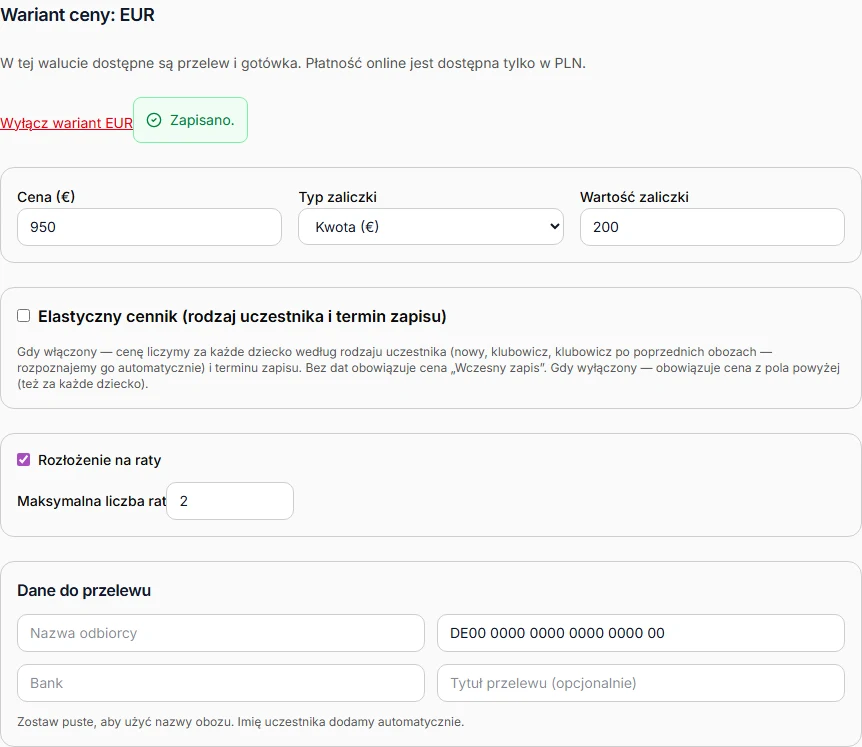
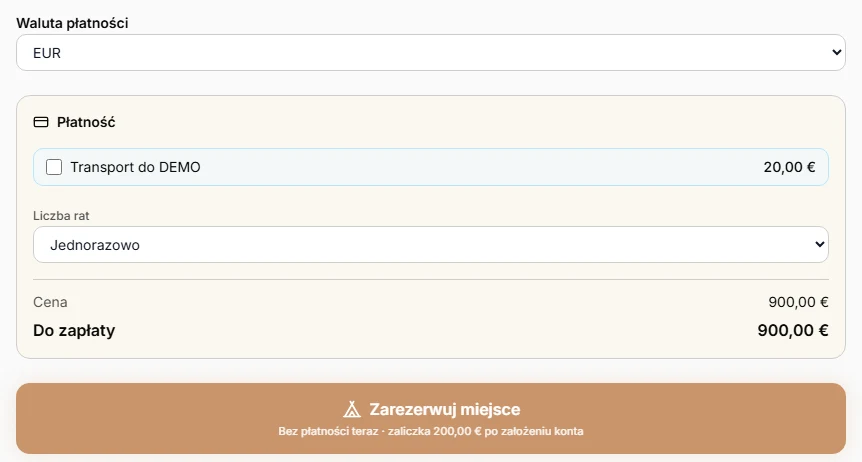
Uczestnik wybiera Walutę płatności przy zapisie na stronie albo w aktualnej aplikacji mobilnej. Zmiana wyboru odświeża cenę, dodatki, raty i transport. Po rezerwacji waluta, plan wpłat oraz rachunek pozostają zapisane, również gdy później zmienisz albo wyłączysz wariant przyciskiem Wyłącz wariant EUR. Istniejących rezerwacji nie przeliczamy na inną walutę. Własne umowy i opisy ceny przygotuj dla obu wariantów.
EUR możesz rozliczyć przelewem albo gotówką; PayU obsługuje PLN. W imporcie bankowym wybierzesz tylko rezerwację w walucie przelewu. Suma zapisów i wpłat jest osobna dla PLN i EUR. Budżet obozu oraz księga prowadzone w PLN pokazują wpłaty EUR osobno i nie dodają ich do wyniku w złotych.
Kafelek Płatności na liście obozów otwiera ustawienia cen obozu. Zmiany dotyczą nowych rezerwacji — rezerwacje już złożone zachowują swoją cenę i plan wpłat (pojedynczą rezerwację poprawisz polem Cena indywidualna w oknie „Edytuj zapis”).
- 1 Powrót do obozów.
- 2 Tytuł „Płatności obozu” i opis „Cena, zaliczka, raty, dane do przelewu i opcje dodatkowe.” z nazwą obozu.
- 3 Cena (zł) — cena za każde dziecko (puste = obóz bez ceny); Typ zaliczki — „Kwota (zł)” albo „Procent (%)”; Wartość zaliczki — kwota albo procent ceny.
- 4 Elastyczny cennik (rodzaj uczestnika i termin zapisu) — wyłączony; opis pod polem wyjaśnia zasadę (wariant włączony niżej).
- 5 Rozłożenie na raty — włączone pokazuje Maksymalna liczba rat (od 1 do 24); rodzic wybiera liczbę rat przy zapisie.
- 6 Dane do przelewu — Nazwa odbiorcy, Numer konta, Bank, Tytuł przelewu (opcjonalnie). Podpowiedź: „Zostaw puste, aby użyć nazwy obozu. Imię uczestnika dodamy automatycznie.”
- 7 Opcje dodatkowe — każda opcja to nazwa, kwota, Obowiązkowa (doliczana każdemu) i za każde dziecko (np. autobus — liczony osobno za każde zapisane dziecko); krzyżyk usuwa opcję. Opcja bez nazwy nie zapisze się. Dodaj opcję dodaje pusty wiersz.
- 8 Doliczać dodatkowo transport (autokar)? — włączone pokazuje Cena transportu (zł) i Dokąd jedzie autokar. Podpowiedź: rodzic potwierdza transport w swoim panelu (Tak lub Nie); „Tak” dolicza cenę transportu do zapłaty, a transport oznaczony jako opłacony jest potwierdzony.
- 9 Zapisz płatności.
Zaliczka procentowa
Dział zatytułowany „Zaliczka procentowa”- 1 Po zmianie Typ zaliczki na „Procent (%)”…
- 2 …wartość spoza zakresu (tu 500) daje „Zaliczka procentowa musi mieścić się w zakresie od 0 do 100%.”, a Zapisz płatności jest nieaktywny do czasu poprawki.
Elastyczny cennik włączony
Dział zatytułowany „Elastyczny cennik włączony”- 1 Zaznaczone Elastyczny cennik z opisem: cenę liczymy za każde dziecko według rodzaju uczestnika i terminu zapisu; bez dat obowiązuje cena „Wczesny zapis”; wyłączony — obowiązuje cena z pola Cena (zł).
- 2 Tabela cen: wiersze Nowy uczestnik, Klubowicz, Klubowicz po poprzednich obozach (rodzaj rozpoznajemy automatycznie), kolumny Wczesny zapis, Zwykły termin, Późny zapis.
- 3 Daty progów: „„Wczesny zapis” do dnia”, „„Zwykły termin” do dnia”, „„Późny zapis” do dnia”.
- 4 Zasada: do pierwszej daty obowiązuje „Wczesny zapis”, potem do drugiej „Zwykły termin”, potem do trzeciej „Późny zapis”; puste pole — ten termin pomijamy, a po ostatniej dacie obowiązuje najpóźniejsza cena.
- 5 Zniżki: Zniżka na 2. dziecko (zł), Zniżka na 3. i każde kolejne dziecko (zł), Zniżka za przyprowadzenie kolegi (zł za każdego kolegę).
Progi w złej kolejności
Dział zatytułowany „Progi w złej kolejności”- 1 Data „Wczesnego zapisu” późniejsza niż data „Zwykłego terminu” daje pod drugim polem „Kolejny próg cenowy nie może być wcześniejszy od poprzedniego.”; zapis jest zablokowany do poprawki. Niepoprawna data daje „Podaj poprawną datę.”
Raty wyłączone
Dział zatytułowany „Raty wyłączone”- 1 Odznaczone Rozłożenie na raty chowa pole Maksymalna liczba rat — rodzic nie może rozłożyć opłaty na raty.
Nowa opcja dodatkowa
Dział zatytułowany „Nowa opcja dodatkowa”- 1 Dodaj opcję…
- 2 …dodaje wiersz na dole listy. Ujemna kwota daje pod polem „Kwota dodatku musi być liczbą większą lub równą 0.” i blokuje zapis. Opcja z „Transport”, „Autokar” albo „Dowóz” w nazwie oznacza rezerwację znacznikiem „Autokar”.
Transport wyłączony
Dział zatytułowany „Transport wyłączony”- 1 Odznaczone Doliczać dodatkowo transport (autokar)? chowa cenę i kierunek; nowe rezerwacje nie dostaną ramki transportu.
Po zapisaniu
Dział zatytułowany „Po zapisaniu”- 1 Zielone „Zapisano.” nad ustawieniami — zostaje do kolejnego zapisu…
- 2 …a ceny obowiązują od następnej rezerwacji. Gdy zapis się nie uda, w tym samym miejscu pojawia się czerwona ramka z przyczyną albo „Nie udało się zapisać.”