
Jak zapłacić za zajęcia
Masz konto tylko dla siebie, bez dzieci? Wszystko działa tak samo — nie ma tylko pola Osoba, a dział „Rodzina i konta” nazywa się „Moje konto”.
Około 2 minut · Potrzebna karta płatnicza albo BLIK
Otwórz opłaty
Dział zatytułowany „Otwórz opłaty”W menu na dole ekranu kliknij Opłaty (na komputerze: menu po lewej stronie). Liczba przy ikonie mówi, ile opłat czeka na zapłatę.
- 1 Zakładki: Do zapłaty, Karnety oraz Historia i faktury — tam znajdziesz potwierdzenia wcześniejszych płatności.
- 2 Zapłać wszystko razem — jedna płatność za wszystkie opłaty rodziny.
- 3 Zapłać przy opłacie — płatność tylko za tę jedną pozycję.
- 4 Zapłać z wyprzedzeniem — opłata za kolejny okres, przed jej terminem.
Plakietka przy opłacie mówi, czy jest pilna. Termin płatności z datą oznacza, że termin jeszcze nie minął — możesz zapłacić do tego dnia. Do zapłaty teraz pojawia się przy opłacie po terminie, bez terminu albo po nieudanej płatności.
Niżej na tej stronie, pod kartą Wybierz i opłać karnet, stoi karta Inne opłaty z przyciskiem Wybierz opłatę. Pojawia się tylko wtedy, gdy klub ma dla tej osoby wpisowe, kaucję, składkę roczną albo opłatę egzaminacyjną do kupienia, i prowadzi do listy w zakładce Karnety — jak kupić.
Zapłać za wszystko razem
Dział zatytułowany „Zapłać za wszystko razem”- 1 Zostaw zaznaczone opłaty, które chcesz teraz zapłacić. Odznacz te, które zapłacisz później.
- 2 Wybierz Kartę albo BLIK.
- 3 Kliknij Sprawdź podsumowanie.
Sprawdź podsumowanie i zapłać
Dział zatytułowany „Sprawdź podsumowanie i zapłać”Podsumowanie pokazuje kwoty sprawdzone przez klub i sumę. Kliknij Przejdź do płatności 1, a potem podaj dane karty albo kod BLIK i zatwierdź płatność. Chcesz coś poprawić? Kliknij Zmień.
Po zapłacie opłata znika z listy Do zapłaty, a potwierdzenie znajdziesz w zakładce Historia i faktury.
Składka z dopłatą za wpłatę po terminie
Dział zatytułowany „Składka z dopłatą za wpłatę po terminie”Jeśli klub doliczył do składki opłatę za przekroczenie terminu, płatność online obejmuje obie należności. Przykładowo przy składce 210 zł i dopłacie 10 zł zobaczysz 220 zł. Przed przejściem do operatora sprawdź pełną kwotę i kliknij Potwierdź i zapłać 220,00 zł.
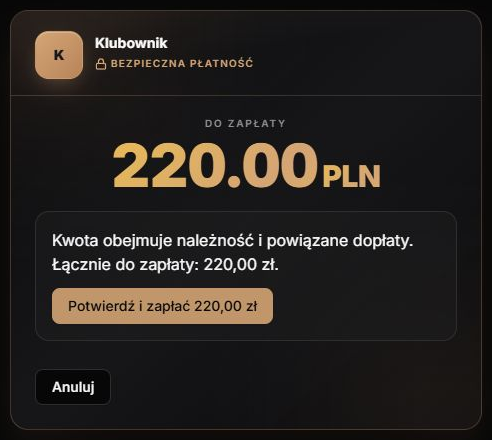
Po potwierdzonej wpłacie rozliczane są składka i dołączona dopłata. W historii klubu zachowują osobne zapisy. Jeżeli składkę opłacono wcześniej bez dopłaty, pozostała dopłata nadal czeka na uregulowanie — wcześniejsza wpłata jej nie umarza. Kwotę i zasadność opłaty wyjaśnisz z klubem.
Rozpoczęta wcześniej płatność może mieć inną kwotę. System najpierw sprawdzi jej stan u operatora. Nie zaczynaj drugiej płatności, gdy pierwsza jest jeszcze przetwarzana. Starsza aplikacja może wymagać aktualizacji albo skorzystania z panelu w przeglądarce, aby potwierdzić całą kwotę.
Wybierz PayU lub Espago
Dział zatytułowany „Wybierz PayU lub Espago”Gdy klub udostępni obie bramki, przed rozpoczęciem nowej płatności pojawi się okno Wybierz operatora płatności. Wybierz PayU albo Espago 1 i sprawdź kwotę na przycisku. Obejmuje ona opłatę naliczaną przez klub; operator może pokazać własną prowizję przed ostatecznym zatwierdzeniem. Kwoty przy operatorach mogą się różnić.
Wybór jest dostępny na stronie i w aplikacji mobilnej dla operatorów gotowych do wybranej płatności. Dotyczy także płatności rodzinnej i zakładania nowej subskrypcji, jeśli dany operator obsługuje ją w klubie. Istniejąca subskrypcja pozostaje u dotychczasowego operatora. Jeśli klub korzysta ze Stripe albo nie udostępnił wyboru, płacisz przez operatora ustawionego przez klub.
Przy niedokończonej płatności najpierw użyj jej istniejącego przycisku kontynuacji albo zakończ poprzednią próbę. Nie rozpoczynaj równolegle tej samej zapłaty u drugiego operatora.
Gdy klub przyjmuje płatności przez PayU
Dział zatytułowany „Gdy klub przyjmuje płatności przez PayU”Jeśli Twój klub korzysta z PayU, po kliknięciu Zapłać przy opłacie przejdziesz na stronę płatności PayU. PayU może doliczyć swoją opłatę za płatność — jej wysokość zobaczysz na stronie PayU, zanim zapłacisz.
- 1 Kwota należności — ta sama co w Klubowniku. Jeśli PayU dolicza prowizję, po wybraniu metody pokaże ją osobno oraz poda łączną kwotę do zapłaty.
- 2 Przelew — wybierasz swój bank i płacisz w jego bankowości internetowej.
- 3 BLIK — wybierasz BLIK na stronie PayU, a następnie wpisujesz kod z aplikacji banku i zatwierdzasz płatność w banku.
- 4 Karta — debetowa albo kredytowa. PayU może też pokazać Apple Pay, Google Pay i płatność odroczoną.
W sklepie klubu wybierz PayU. BLIK, kartę albo szybki przelew wybierzesz na stronie operatora. Opcja Przelew bankowy w formularzu sklepu oznacza zwykły przelew do klubu, potwierdzany przez administratora. Szybki przelew z automatycznym potwierdzeniem wybierasz w PayU przez Przelew → wybierz swój bank.
Po zapłacie PayU wraca do opłat w Klubowniku. Opłata może przez chwilę czekać na potwierdzenie od PayU, a potem znika z listy Do zapłaty. Strona PayU zamknęła się bez płatności? Wybierz Dokończ płatność przy tej samej należności. System najpierw sprawdza poprzednią próbę; jeśli bank nadal ją przetwarza, poczekaj na wynik. Zapłać wszystko razem w klubie z PayU też prowadzi na stronę PayU — po kliknięciu Przejdź do płatności od razu ją zobaczysz, a po powrocie okno płatności pokaże jej stan. Opłat z rozpoczętej płatności razem nie zapłacisz w tym czasie osobno — dokończ ją albo anuluj próbę.
Zmień sposób zapłaty po rozpoczęciu płatności online
Dział zatytułowany „Zmień sposób zapłaty po rozpoczęciu płatności online”Przy niedokończonej, pojedynczej płatności PayU lub Espago możesz wrócić do wyboru sposobu zapłaty. Nie kupuj ponownie tego samego karnetu z katalogu — użyj istniejącej należności w Opłaty → Do zapłaty.
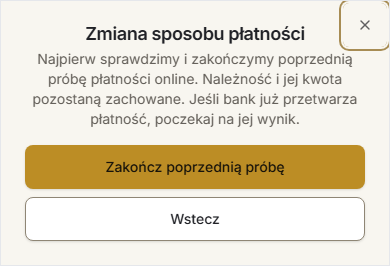
- Kliknij Zmień sposób płatności obok Dokończ płatność.
- Przeczytaj komunikat i kliknij Zakończ poprzednią próbę. System sprawdzi jej stan u operatora.
- Po potwierdzonym zakończeniu lista się odświeży. Kliknij Zapłać przy tej samej należności i wybierz sposób dostępny w klubie. Kwota oraz okres karnetu pozostają zachowane.
Jeśli bank już przetwarza płatność albo nie można potwierdzić jej zakończenia, wybór innego sposobu pozostaje zablokowany. Nie rozpoczynaj drugiej płatności — sprawdź status i spróbuj ponownie później. Gdy wpłata zostanie potwierdzona w międzyczasie, należność zostanie pokazana jako opłacona.
Ta opcja nie obejmuje subskrypcji, płatności zbiorczych, sklepu, obozów, wydarzeń ani płatności z historią częściowych wpłat. Dokończ je w ich własnym widoku. Dla Stripe pozostaje dotychczasowy przycisk Dokończ płatność. W aplikacji mobilnej zmiana sposobu wymaga wersji zawierającej tę opcję.
Automatyczne płatności kartą PayU
Dział zatytułowany „Automatyczne płatności kartą PayU”Subskrypcja wymaga osobnego uruchomienia przez klub i PayU. To, że możesz zapłacić jednorazowo przez PayU, nie oznacza, że automatyczne pobieranie z karty jest już dostępne. Jeśli nie widzisz oferty subskrypcji, skontaktuj się z klubem; wcześniejsza karta zapisana w Stripe nie przenosi się do PayU.
Po udostępnieniu tej opcji podsumowanie określa osoby objęte subskrypcją, kwotę pierwszej płatności i następnych okresów oraz datę kolejnego pobrania. Zapis karty i automatyczne płatności wymagają Twojej zgody. Dane karty wpisujesz w formularzu PayU: Numer karty, Data ważności i Kod CVV/CVC mają osobne pola. Na telefonie numer jest w pierwszym wierszu, a data i kod poniżej. Sprawdź kwotę i cykl nad formularzem, przeczytaj zgodę, a następnie kliknij Zapisz i potwierdź kartę. Bank może poprosić o dodatkowe potwierdzenie. Powrót z banku nie jest jeszcze dowodem opłacenia okresu — sprawdź status subskrypcji w Klubowniku.
Przy karnecie z cyklem co 28 dni podsumowanie i zgoda wskazują właśnie 28 dni oraz kwotę jednego cyklu. Cena w ofercie oznacza pełny cykl z przysługującymi Ci zniżkami. Nie maleje wraz z liczbą dni pozostałych do końca miesiąca. Promocja tylko na pierwszą wpłatę jest uwzględniana w podsumowaniu zakupu. To cztery tygodnie, a nie miesiąc kalendarzowy: na przykład po terminie 13 października kolejne przypadają 10 listopada i 8 grudnia. Kieruj się datą pokazaną w podsumowaniu. Pierwsza wpłata obejmuje pełne 28 dni od pokazanej daty rozpoczęcia; już opłacony, nakładający się okres wymaga wyjaśnienia z klubem.
W jednym wspólnym abonamencie wszystkie osoby muszą mieć ten sam cykl. Nie połączysz karnetów miesięcznych i 28-dniowych ani nie zmienisz cyklu istniejącej subskrypcji przez zmianę jej składu. Jeśli chcesz inny cykl, uzgodnij z klubem zakończenie dotychczasowego abonamentu i rozpoczęcie nowego po opłaconym okresie. Stara aplikacja lub wcześniej otwarta karta przeglądarki może poprosić o aktualizację albo odświeżenie przed kontynuacją. Jeśli poprzednia opłata wpłynęła później, następnego pobrania nie wykonujemy wcześniej niż po 28 dniach. Kilka zaległych okresów może wymagać sprawdzenia przez klub — nie próbuj opłacać ich ponownie jako nowej subskrypcji.
Nie zaczynaj drugiej operacji po utracie połączenia. Wznów rozpoczętą próbę i sprawdź jej status. Anulowanie subskrypcji zatrzymuje przyszłe pobrania, a już opłacony okres pozostaje widoczny przy karnecie. Starsza wersja aplikacji mobilnej może wymagać aktualizacji albo przejścia do panelu w przeglądarce.
Test pierwszej płatności PayU
Dział zatytułowany „Test pierwszej płatności PayU”Jeśli klub udostępnił Ci prywatną ofertę testową, w Opłatach → Abonamentach zobaczysz informację, że test dotyczy tylko pierwszej płatności. W Akademii A&R przygotowano osobne konta testowe dla ofert 5 zł miesięcznie i 5 zł co 28 dni. Każde konto widzi swoją ofertę; zwykli klienci nie mają do niej dostępu.
- Kliknij Włącz abonament rodzinny. Wybierz przypisaną osobę i testowy karnet.
- Kliknij Przelicz warunki aktywacji. Sprawdź kwotę 5 zł, zakres dat karnetu oraz informację, że automatyczne odnowienia są wyłączone.
- Przeczytaj wymagane dokumenty i zgodę na zapis karty oraz pierwszą wpłatę. Jeśli je akceptujesz, zaznacz zgodę i kliknij Potwierdź abonament.
- Podaj numer karty, datę ważności i kod CVV/CVC w osobnych polach PayU, sprawdź ewentualną prowizję przed zatwierdzeniem i kliknij Zapisz i potwierdź kartę. Wykonaj potwierdzenie banku, jeżeli zostaniesz o nie poproszony.
- Po płatności sprawdź potwierdzony status oraz ważność karnetu.
Kolejny okres nie zostanie pobrany automatycznie. Ten test pozwala sprawdzić pierwszą wpłatę i zapis karty; nie jest jeszcze uruchomieniem regularnych pobrań. Późniejsze włączenie subskrypcji przez klub nie zmieni tego testu w odnawiający się abonament. Pełna subskrypcja będzie wymagała nowej zgody po zakończeniu testu, z uwzględnieniem już opłaconych dni. Gdy wpłata oczekuje na potwierdzenie, wznów tę samą operację zamiast kupować ponownie.
Komunikat Nie udało się dokończyć płatności nie oznacza udanej płatności ani aktywacji karnetu. Wybierz Sprawdź status. Gdy nadal nie ma potwierdzenia, przekaż klubowi widoczny komunikat; nie wpisuj danych karty w wiadomości do klubu.
Po wyjaśnieniu odmowy z klubem wróć do listy abonamentów i wybierz Dokończ płatność przy rozpoczętym teście. Nie zakładaj drugiego abonamentu i nie kupuj ponownie tej samej oferty z katalogu. Sprawdź kwotę 5 zł i daty przed zatwierdzeniem. Test pierwszej wpłaty wykonuj w panelu w przeglądarce; aplikacja mobilna nie udostępnia tego prywatnego wyjątku.
Gdy PayU prosi o sam kod CVV/CVC
Dział zatytułowany „Gdy PayU prosi o sam kod CVV/CVC”PayU może poprosić o dodatkowe podanie kodu także po potwierdzeniu w banku. Gdy zobaczysz komunikat PayU prosi o kod CVV/CVC, aby dokończyć rozpoczętą płatność, wpisz kod wyłącznie w polu PayU i kliknij Potwierdź. Nie podawaj kodu klubowi ani w wiadomości.
To dalszy krok tej samej płatności. Wysłanie kodu nie potwierdza jeszcze wpłaty — sprawdź status oraz ważność karnetu. Jeśli połączenie się urwie albo nadal widzisz brak potwierdzenia, wybierz Sprawdź status; nie rozpoczynaj nowego zakupu. Uzupełnienie CVV w teście pierwszej płatności nie włącza automatycznych odnowień.
Gdy klub przechodzi ze Stripe na PayU
Dział zatytułowany „Gdy klub przechodzi ze Stripe na PayU”W Opłatach może pojawić się informacja Klub zmienia operatora płatności na PayU. Pokazuje koniec dotychczasowej subskrypcji Stripe i informację o zatrzymaniu automatycznych odnowień. Ta data opisuje subskrypcję — aktualną ważność opłaconego karnetu sprawdź także w zakładce Karnety.
- Opłacone dni zostają. Zmiana operatora nie oznacza ponownej opłaty za ten sam okres.
- Karta nie jest przenoszona. Nowa subskrypcja PayU nie uruchomi się automatycznie.
- PayU jeszcze nie jest gotowe? Poczekaj na kolejną informację. Jeśli karnet już wygasł, uzgodnij z klubem sposób następnej opłaty; nie zakładaj nowej subskrypcji Stripe tylko po to, by przeczekać przejście.
Gdy pojawi się Przejdź do subskrypcji, otwórz tę część panelu i wybierz karnet. Sprawdź bieżącą kwotę, częstotliwość, termin pobrania i ewentualną prowizję, a następnie samodzielnie zaakceptuj zgodę oraz podaj kartę w formularzu PayU. Wcześniejszy e-mail o zmianie operatora nie zastępuje tego podsumowania i Twojej decyzji. Jeśli podsumowanie obejmuje już opłacony okres, skontaktuj się z klubem przed zatwierdzeniem płatności.
Zapłać za obóz przez PayU
Dział zatytułowany „Zapłać za obóz przez PayU”Otwórz Twój klub → Obozy i znajdź swoją rezerwację. Do tej samej karty dojdziesz z Opłat → Raty i rezerwacje; osoba korzystająca z konta poza panelem klubu znajdzie ją w Moje obozy. Najpierw zapisz uczestnika na obóz, a następnie przy podsumowaniu Wpłacono / Pozostało kliknij Zapłać online przez PayU.
- 1 Wybierz Najbliższa rata, Cała pozostała kwota za obóz albo Transport. Pojawiają się tylko aktualnie dostępne kwoty. Wpłacona wcześniej część raty zmniejsza kwotę do dopłaty. Transport płacisz osobno.
- 2 Sprawdź kwotę należności i ewentualną opłatę za płatność online. PayU może doliczyć własną opłatę dopiero po wyborze metody na swojej stronie — zobaczysz ją przed zatwierdzeniem płatności.
- 3 Kliknij Przejdź do PayU z podaną kwotą. Wybierz u operatora BLIK, kartę albo przelew i zatwierdź płatność. Po powrocie sprawdź Wpłacono / Pozostało na karcie obozu.
Klubownik uwzględnia wpłatę po potwierdzeniu jej przez PayU. Powrót na stronę sam w sobie nie oznacza zapłaty. Gdy stan jeszcze się nie zmienił, odśwież stronę. Jeśli zamkniesz wybór przed przejściem do PayU, nie rozpoczynasz płatności. Gdy PayU jest niedostępne dla rezerwacji, skontaktuj się z klubem w sprawie sposobu zapłaty; dane do zwykłego przelewu pozostają na karcie, jeśli klub je podał.
Widzisz informację o rozpoczętej płatności? Wybierz ponownie tę samą kwotę, aby ją dokończyć. Jeśli płaci inna osoba z rodziny, poczekaj na wynik jej płatności. Przy komunikacie o zmianie kwoty otwórz wybór jeszcze raz i sprawdź nowe saldo.